• Home
  • Posts RSS
  • Comments RSS
  • Edit
  • Tampilkan postingan dengan label Tutorial. Tampilkan semua postingan
    Tampilkan postingan dengan label Tutorial. Tampilkan semua postingan

    Tutorial Instalasi Linux Suse 11.4

    19 Jun 2013

    Instalasi OpenSUSE 11.4

     
    How to Install OpenSUSE 11.4 | Tutorial Instalasi OpenSUSE 11.4
    Yang perlu dipesiapkan sebelum menginstal OpenSUSE 11.4 adalah:
    1. Sediakan DVD Installer OpenSUSE 11.4 (DVD OpenSUSE 11.4 bisa Anda pesan di sini)
    2. PC atau Laptop, Saya sarankan untuk RAM berkapasitas 1 GB untuk kebutuhan sistem yang optimal. Di sini saya menginstal OpenSUSE 11.4 dengan size harddisk sebesar 7,5 GB.
    Langkah demi langkah menginstalasi OpenSUSE 11.4 - Step by step to install OpenSUSE 11.4:
    Nyalakan PC kemudian masukkan DVD OpenSUSE 11.4 ke dalam DVD Rom, pastikan first boot pada BIOS diarahkan ke DVD Rom. Tampilan awal saat booting melalui DVD OpenSUSE 11.4 seperti di bawah ini:


    Pilih Installation kemudian tekan tombol ENTER pada keyboard.


    Sistem akan membaca DVD dari OpenSUSE 11.4


    Akan mucul tampilan Welcome dan License Agreement, pilih bahasa yang akan digunakan (defaultEnglish (US)) dan pilih Layout Keyboard yang akan digunakan (default English (US)). Klik tombol Nextuntuk melanjutkan.


    Pada Installation Mode, pilih New Installation ketika Anda baru pertama kali menginstal OpenSUSE 11.4. Kemudian klik tombol Next untuk melanjutkan.


    Akan muncul tampilan Clock and Time Zone, pilih dan sesuaikan dengan lokasi dimana Anda berada, kemudian klik tombol Next untuk melanjutkan.


    Pilih Desktop yang akan digunakan, pada instalasi ini Saya menggunakan desktop KDE. Klik tombol Nextuntuk melanjutkan.


    Pada tampilan berikutnya klik tombol Create Partition Setup untuk membuat partisi. 


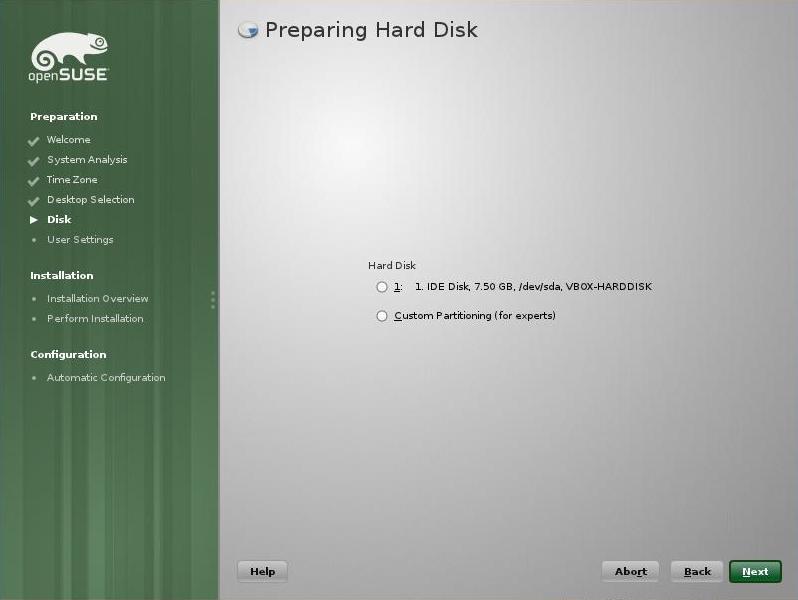
    Pilih Custom Partitioning (for expert), kemudian klik tombol Next

    Secara default, sistem akan membuat partisi yang telah disarankan yaitu telah dibuat partisi / (baca: root)swap dan /home. Klik tombol Accept.


    Klik tombol Next untuk melanjutkan. 


    Pada tampilan Create New User, masukkan Nama User dan Password yang akan digunakan untuk OpenSUSE 11.4. Klik tombol Next untuk melanjutkan.


    maka akan ditampilkan Setup yang telah kita setting untuk melakukan Instalasi OpenSUSE 11.4  


    Klik tombol Install untuk segera melakukan instalasi OpenSUSE 11.4


    Kemudian Anda akan dikonfirmasi, kalau Anda yakin akan menginstal, klik tombol Install. 


    Tampilan pada saat proses instalasi. 


    Jika sudah selesai, sistem secara otomatis akan merestart komputer, di bawah ini adalah tampilan saat proses booting pada OpenSUSE 11.4 


    Tampilan berikutnya, sistem akan melakukan konfigurasi secara otomatis pada komputer kita. 


    Klik Tombol Close untuk memulai OpenSUSE 11.4 


    Tampilan Desktop KDE OpenSUSE 11.4 setelah diinstal.


    Sumber :  http://linux-installation.blogspot.com/2011/04/instalasi-opensuse-114.html

    Tutorial Instalasi Linux Ubuntu 11.04

    Instalasi Ubuntu 11.04


    Yang perlu dipesiapkan sebelum menginstal Ubuntu 11.04 adalah:
    1. Sediakan CD Installer Ubuntu 11.04
    2. PC atau Laptop, Saya sarankan untuk RAM berkapasitas 1 GB untuk kebutuhan sistem yang optimal. Di sini saya menginstal Ubuntu 11.04 dengan size harddisk sebesar 8 GB dan RAM sebesar 512 MB.
    Langkah 1
    Nyalakan PC / Laptop Anda yang akan diinstal Ubuntu 11.04, masukkan CD Installer Ubuntu 11.04 ke dalam CD/DVD ROM, pastikan first boot pada settingan BIOS adalah CD/DVD ROM.
     
    Langkah2 : Welcome
    Tunggu proses booting yang berlangsung dari CD, hingga muncul tampilan seperti gambar di bawah. Jika Anda ingin mencoba Desktop Ubuntu 11.04 klik tombol Try Ubuntu, karena kita ingin menginstal langsung, maka pilih / klik tombol Install Ubuntu.


    Langkah 3 : Preparing to Install Ubuntu
    Akan muncul informasi mengenai persiapan untuk menginstall Ubuntu, yaitu size harddisk untuk Ubuntu 11.04 paling sedikit berkapasitas 4,4 GB, terhubung ke tegangan listrik dan kalau bisa terhubung ke internet, tapi Saya tidak terhubung ke internet, maklum belum ada dana, hihi.
    Klik tombol Forward untuk melanjutkan.


    Langkah 4 : Allocate drive space
    Untuk membuat partisi secara manual, pilih Something else, klik tombol Forward untuk melanjutkan.


    Langkah 5 : Allocate drive space
    Klik tombol New Partition Table untuk membuat tabel partisi baru supaya bisa dibuat partisi di dalamnya.

    Langkah 6 : Allocate drive space
    Akan muncul pesan konfirmasi apakah kita akan membuat tabel partisi atau tidak, klik tombol Continueuntuk melanjutkan.

    Langkah 7 : Allocate drive space
    Pilih / klik pada tulisan free space untuk membuat partisi pada space Harddisk yang tersedia, kemudian klik tombol Add untuk membuat partisi baru.

    Langkah 8 : Allocate drive space
    Partisi yang pertama kali dibuat adalah partisi swap, untuk membuat partisi swap, pada tipe partisi pilihPrimary. Masukkan besar size partisi yang akan dibuat, karena besar RAM yang Saya gunakan adalah 512 MB, maka besar partisi swap yang Saya buat adalah 2x lipat RAM atau 1024 MB. Pada lokasi partisi pilihBeginning. Kemudian pada use as, pilih swap area. Klik tombol OK.


    Langkah 9 : Allocate drive space
    Partisi swap telah dibuat, partisi selanjutnya yang akan dibuat adalah partisi / (baca : root). Seperti langkah sebelumnya, klik pada tulisan free space atau area size kosong pada harddsik, kemudian klik tombol Adduntuk menambahkan partisi.


    Langkah 10 : Allocate drive space
    Untuk membuat partisi / (baca : root), pada tipe partisi pilih Primary. Masukkan besar size yang akan digunakan untuk partisi / (baca : root), besar partisi yang Saya buat adalah sisa dari size Harddisk yaitu7565 MB. Pada lokasi partisi pilih Beginning. Kemudian pada use as, pilih Ext 4 Journaling file system. Pada Mount point, pilih / (baca : root). Klik tombol OK.


    Langkah 11 : Allocate drive space
    Partisi yang diperlukan sudah dibuat, kemudian klik tombol Install Now untuk melanjutkan ke langkah proses instalasi Ubuntu 11.04.


    Langkah 12 : Where are you?
    Pilih area di mana Anda berada, karena Saya ada di Banjarmasin, maka Time zone yang Saya gunakan adalah Makassar. Klik tombol Forward untuk melanjutkan.


    Langkah 13 : Keyboard Layout
    Pilih layout keyboard yang digunakan, keyboard yang biasa digunakan orang pada umumnya adalah keyboard QWERTY atau standar USA. Kemudian klik tombol Forward untuk melanjutkan.


    Langkah 14 : Who are you?
    Langkah terakhir untuk proses setup instalasi Ubuntu 11.04 adalah membuat username untuk login di Ubuntu 11.04. Masukkan nama Anda, nama komputer Anda, username dan password. Kemudian klik tombol Forward untuk melanjutkan.


    Langkah 15 : Proses Instalasi Ubuntu 11.04
    Proses instalasi Ubuntu 11.04 lumayan memakan waktu yang cukup lama.

    Langkah 16 : Completing Installation
    Proses instalasi Ubuntu 11.04 sudah selesai, klik tombol Restart Now, untuk merestart komputer Anda.


    Langkah 17 : Login Ubuntu 11.04
    Tampilan Login Ubuntu 11.04, masukkan password sesuai username yang telah dibuat sesuai langkah ke 14. Kemudian klik tombol Login.

    Tampilan desktop Ubuntu 11.04 ketika live dari CD


    sumber : http://linux-installation.blogspot.com/2011/05/instalasi-ubuntu-1104.html